1. Properties Panel
Properties パネルは、おそらく paraview で最もよく使用されるパネルです。このパネルを使用して、表示パイプライン内のモジュール(ソースとフィルタを含む)のプロパティを変更し、 Display プロパティを使用してビューでの表示方法を制御し、ビュー自体をカスタマイズします。この章では、 Properties パネルを詳しく見て、その動作を理解します。
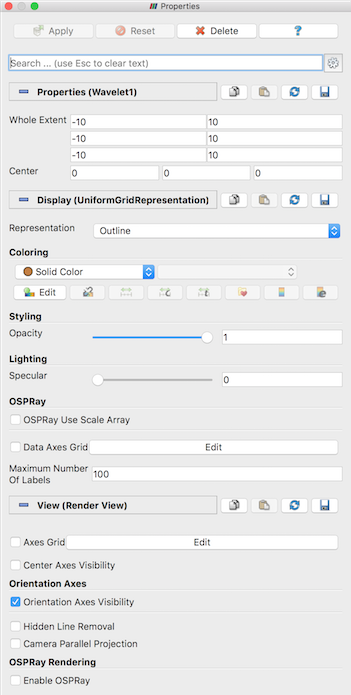
図 1.8 paraview の Properties パネル
1.1. Properties パネルの構造
Properties の詳細を説明する前に、 Properties パネルは アクティブ オブジェクトに対して機能することに注意してください。つまり、アクティブソースとアクティブビューのプロパティ、およびアクティブビューにアクティブソースの表示プロパティが存在する場合には表示されます。
1.1.2. 検索ボックス
検索( Search )ボックスでは、プロパティの名前またはラベルを使用してプロパティを検索できます。 Search ボックスにテキストを入力するだけで、パネルが更新され、テキストに一致するプロパティーのウィジェットが表示されます。
Properties パネルには、パネルの詳細度を制御する2つのモードがあります。デフォルトと詳細です。 デフォルトモードでは、使用可能なプロパティの小さなサブセットが表示されます。 これらは通常、パイプラインモジュールで頻繁に使用されるプロパティです。 詳細モードでは、使用可能なすべてのプロパティを表示できます。Search ボックスの横にあるボタン  を使用して、デフォルトモードと詳細モードを切り替えることができます。
Search ボックスにテキストを入力してプロパティの検索を開始すると、パネルの現在のモード(例:defaultまたはadvanced)に関係なく、検索テキストに一致するすべてのプロパティが表示されます。
Did you know?
Search ボックスは、paraview の繰り返しウィジェットです。 Settings ダイアログと ColorMap Editor を含む他のいくつかのパネルとダイアログボックスは、同様のウィジェットを表示します。 その動作も、Properties パネルの場合とまったく同じです。 を忘れないでください ボタンを使用して、デフォルトモードと詳細モードを切り替えることができます。
1.1.3. プロパティ
パネル内の Properties 、 Display 、 View セクションには、それぞれアクティブソースのプロパティーのウィジェット、アクティブビューの表示プロパティー、アクティブビューのプロパティーが表示されます。セクション名をクリックすると、これらの各セクションを縮小/展開できます。
各セクション名の右側には、4つのボタンのセットがあります。  をクリックします
  をクリックしながら、現在のプロパティ値のセットをクリップボードにコピーします。 それらのプロパティ値を別の互換性のあるパネルセクションに貼り付けます。 貼り付けアイコンは、コピーしたプロパティを貼り付けることができるパネルセクションでのみ有効になっていることに注意してください。
次の2つのボタン  および
および  これらのプロパティに使用されるデフォルト値のカスタマイズを有効にします。 デフォルトのプロパティ値のカスタマイズの詳細については、14.2 章 を参照してください。
1.2. レイアウトのカスタマイズ
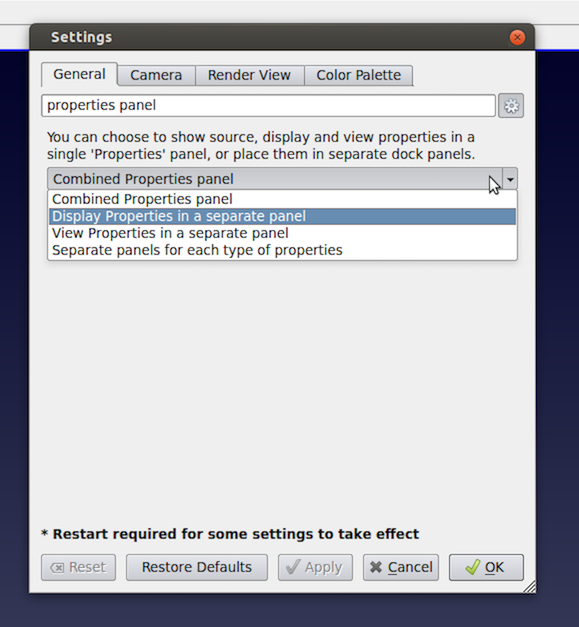
図 1.9 Settings を使用して Properties パネルレイアウトをカスタマイズするためのオプション(左)。別のドックパネルでのプロパティの表示(右)。
デフォルトでは、 Properties パネルは、ソース、表示、およびビューのプロパティーを同じパネルに表示するように設定されています。ただし、これらの各セクションを個別のドッキング可能なパネルにすることもできます。実際には、Edit > Settings メニューからアクセス可能な Settings ダイアログを使用して設定できます。
Search ボックスを使用して properties panel の General タブを検索すると、すべてのセクションを1つに結合するか(デフォルト)、パネル内の Display または View セクションを分離するか、各セクションに個別のパネルを作成するかを選択できる設定が表示されます。この変更を有効にするには、paraview を再起動する必要があります。また、 Apply ボタンと Reset ボタンは Properties セクションにのみ適用されるため、これらは Properties セクションを含むドッキングパネルにのみ表示されます。