9. 応用:時間管理
9.1. はじめに
このチュートリアルでは、時間管理の高度なトピックを扱います。
9.2. タイムマネージャービュー
can.ex2を開きます。
Apply を実行します。
マウスの左ボタンで缶をドラッグして移動します。
タイムステップ番号5に進みます。
Coloring を DISPL に設定します。
注:上記の手順の順序を変更した場合、Rescale to Data Range をクリックする必要がある場合があります。
View → Time Manager。
can.ex2 行のスライダーバーをつかんで、前後に動かします。

9.3. Temporal Interpolator
Let's change the mode to Sequence, and the Number of Frames to 200.
Filters → Temporal → Temporal Interpolator.
Apply を実行します。
タイムマネージャービューウィンドウで、TemporalInterpolatorの前のチェックボックスの選択を外します。 これにより、このフィルターからの時間の読み取りがオフになります。
フレーム数を200に変更
Play を実行します。缶の動きが滑らかになっていることに注目してください。
paraviewはフレーム間を補間し、200回のタイムステップを行っています。ただし、これは全時間系列を通じて一定のメッシュを持つデータでのみ機能します。AMR(Adaptive Mesh Refinement)データは、Temporal Interpolatorでは動作しません。

Temporal Interpolator を削除
9.4. カメラの移動
カメラを動かす方法は3つあります:
Follow Data
Interpolate Camera Locations
Follow Path
9.4.1. Camera Follow Data
カメラをデータに追従させることになります。
Edit → Reset Session.
can.ex2を開きます。
Apply を実行します。
+Y.
View → Time Manager。
カメラを追加します。 Animationsの横の can.ex2 を* Camera* に変更します。 Follow Path を Follow Data に変更します。
青い + をクリックします。
Play を実行します。
Did you know?
follow data オプションは、ハイライトされているどのフィルタからのデータも追従します。つまり、1つのセルを選択し、Extract Selection フィルタを実行し、このセルをフォローすることができます。このセルの表示設定はオンにしておく必要はありません。
9.4.2. Interpolate Camera Location
カメラを直線にそって動かします。缶を追いかけるようにカメラを動かしたいと思います。
Edit → Reset Session.
can.ex2を開きます。
Apply を実行します。
+Y.
View → Time Manager。
カメラを追加します。 Animationsの横の can.ex2 を* Camera* に変更します。 Follow Path を Interpolate Camera に変更します。
青い + をクリックします。
先ほど表示されたカメラ列の白い部分をダブル左クリックします。
Animation Keyframes ダイアログが表示されます。
上部 Position を左クリックします。
Currentを使用します。
OK を押します。
最後のタイムステップまで Play を実行します。
缶のデータセットを画面の中央に戻します。ヒント - Reset を押さないでください。
下部 Position を左クリックします。
Currentを使用します。
OK を押します。
OK を押します。
Play を実行します。
また、Animation Keyframes ダイアログで New を選択すると、缶の中間移動先を作成することができます。そして、上記の指示に従います。キーフレームを増やしたり、カメラアングルを変えたりして、試してみてください。
Interpolate Camera Locationで使用する3D空間のトラックを作成する方法は、Interpolate Camera Locationの外部にポイントを作成し、それを所定の位置にコピーすることです。 この外部ポイントを作成する1つの方法として、Sources/Planeを使用します。 このプレーンを、カメラを追跡させたい2次元平面上に配置します。 次に、スプラインソースを作成します。 コントロールポイントを追加作成し、各コントロールポイントを選択し、p キーを使用して平面上に配置します。 これらの点をInterpolate Camera Location controlsにコピーします。現在のところ、コピーは手作業で行わなければなりません。
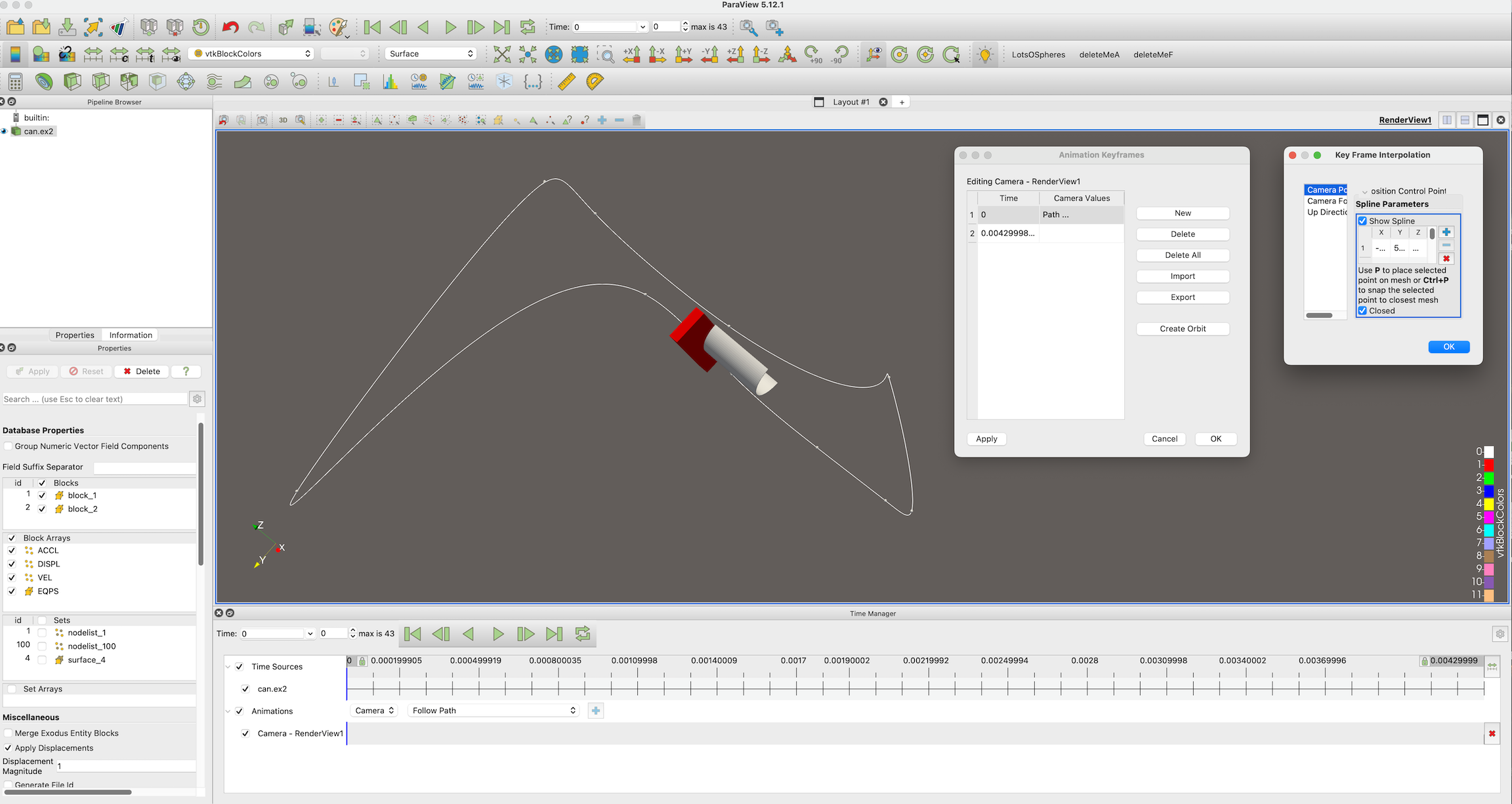
9.4.3. Follow Path
カメラをスプラインに沿って移動させます。高度な操作です。
Edit → Reset Session.
can.ex2を開きます。
Apply を実行します。
+Y.
View → Time Manager。
カメラを追加します。 Animationsの横の can.ex2 を* Camera* に変更します。 Follow Path を Follow Path に変更します。
青い + をクリックします。
先ほど表示されたカメラ列の白い部分を左クリックします。
Animation Keyframes ダイアログが表示されます。
Path を左クリックします。
Camera Position をクリックします。
次に、3Dビューで、ズームアウトします。
缶を回転させます。黄色い円に白い球体が見えるはずです。
球体をドラッグして移動させます。
OK を押します。
OK を押します。
Play を実行します。
Follow Path で3D空間にトラックを作成する方法は、上記の Interpolate Camera Location と同じ手順を使用することです。
9.5. フィルタのアニメーション化
前の例では、タイムマネジャービューツールを使って、カメラを操作する方法を示しました。この例では、フィルタをアニメーション化する方法を紹介します。私たちの目標は、データセットのスライスを時間と共に移動させることです。
ゼロから始めましょう。一つの方法は、Edit → Reset Session を行うことです。
Ok を押します。
閉じてしまった場合は、Time Manager View を表示させます。
disk_out_ref.ex2を開きます。
Apply を実行します。
Slice フィルタを選択します。
Apply を実行します。
Show Plane をオフにします。
スライスが見えるように少し回転させます。
Time Manager View で、 disk_out_ref.exo の選択を解除し、フレーム数を400に変更します。
Slice のトラックを作りたいと考えています。
オフセット値をスライスします。
青い + をクリックします。
トラックをダブルクリックします。これでダイアログが表示され、開始と終了が設定されます。
開始値を -8 に、終了値を 8 に変更します。
Play を実行します。
9.6. データアニメーション
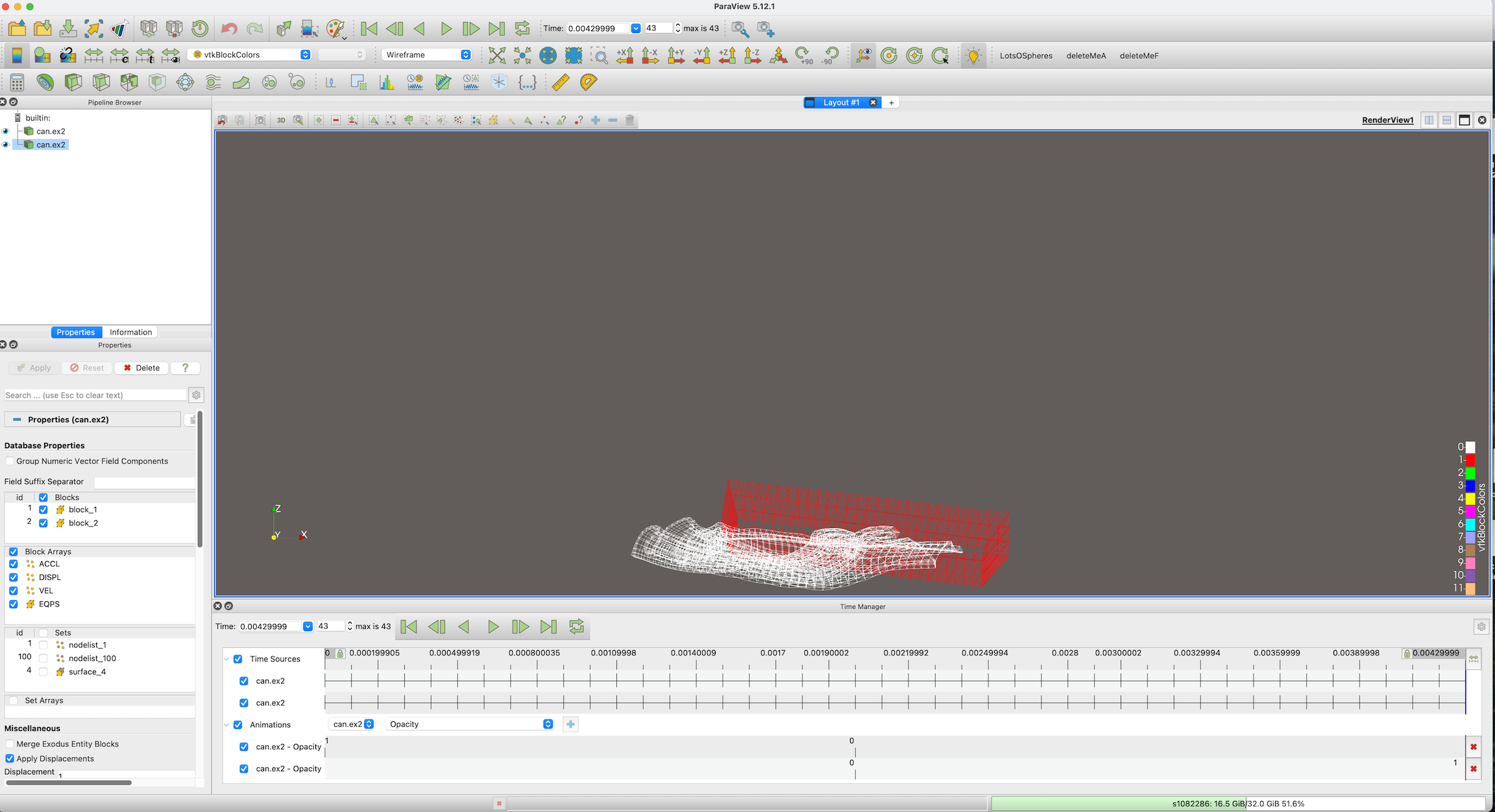
この例では、データセットをアニメーション化する方法を紹介します。目標は、あるデータセットを表示し、その後、別のデータセットにフェードインすることです。これは、ある物理シミュレーションが早い時間帯に実行され、別の物理シミュレーションが遅い時間帯に実行されるときに便利です。
ゼロから始めましょう。一つの方法は、Edit → Reset Session を行うことです。
OK を押します。
閉じてしまった場合は、Time Manager View を表示させます。
can.ex2を開きます。
Apply を実行します。
再度can.ex2を開きます。
Apply を実行します。
上部のcan.ex2を選択します。
Coloring を DISPL に設定します。
最後のタイムステップに進みます。
データ範囲に再スケールします。
最初のステップに進みます。
下部のcan.ex2を選択します。
レプリゼンテーションを Wireframe に変更します。
ここで、最初のバージョンの缶から2番目のバージョンの缶にフェードアウトさせたいと思います。これは次のように行います。
Time Manager View の Animations の行の、上側の can.ex2 のプルダウンメニューで、上側のcan.ex2を選択します。
その右側にあるプルダウンメニューで不透明度を選択します。
青い + をクリックします。
下のcan.ex2も同じようにします。
上のcan.ex2白い横棒をクリックします。
上の値をダブルクリックし、1に変更します。
下の値をダブルクリックし、0に変更します。
OK を押します。
Play を実行します。
Animation Viewにトラックを追加する際に、VisibilityをOpacityに置き換えることができます。そして、一方のデータセットで時間の半分をvisibilityを1にし、もう一方のデータセットで時間の後半をvisibilityを1にすることができます。このように、アニメーションの前半は最初のシミュレーションを、後半は2番目のシミュレーションを表示することになります。
9.7. Warp Vector Filter
データセットに変位データがあっても、ParaViewが認識する変数名を使っていない場合は、データをアニメーション化することができます。Filter → Alphabetical → Warp Vector filter を選択します。